

اتصال با یک کلیک
دکمهٔ بزرگ اتصال را بزنید تا وصل شوید. وقتی عبور ترافیک واقعاً تأیید شد، حلقهٔ فیروزهای دور دکمه روشن میشود تا مطمئن باشید اینترنت باز است.
گلاید تمام قدرت و هستههای پرسرعت v2rayN را در محیطی مدرن، مرتب و سبک به ویندوز میآورد. بدون سردرگمی در تنظیمات پیچیده؛ سرور را انتخاب کنید و با اطمینان وصل شوید.
v1.0.0 · رایگان و متنباز
تازه با این برنامه آشنا شدهاید؟ v2rayN برنامهای محبوب برای ویندوز است که از طریق سرورهای خودتان وصل میشود. Glide بر پایهٔ آن ساخته شده، با رابطی آرامتر و سادهتر؛ سرورها را خودتان تأمین میکنید. این اصطلاحها یعنی چه؟
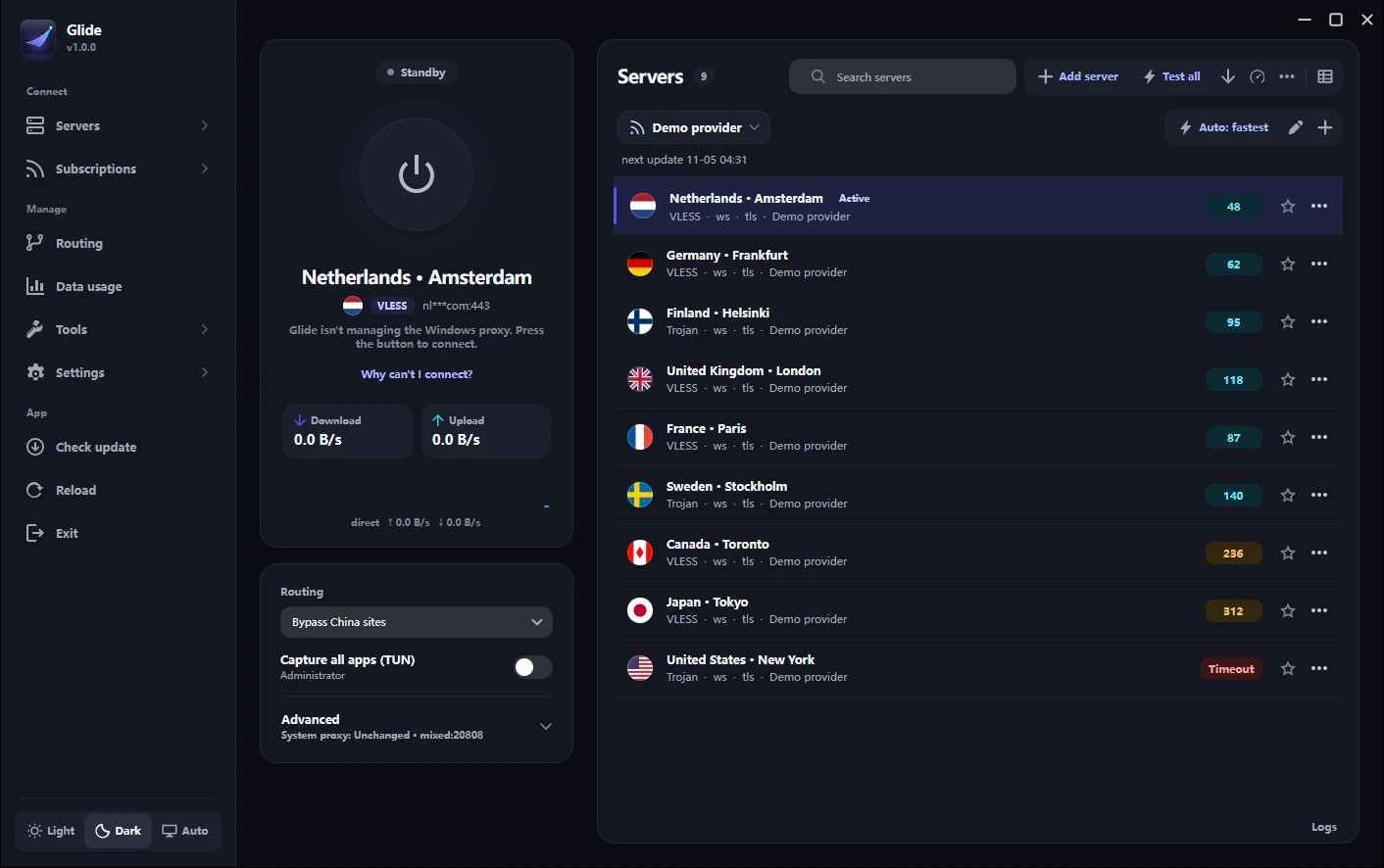
ساخته شده برای اتصال اول و اتصال صدم. رنگ نیلی برای انتخابهای شما، و هالهٔ فیروزهای فقط وقتی واقعاً وصل هستید.
دکمهٔ بزرگ اتصال را بزنید تا وصل شوید. وقتی عبور ترافیک واقعاً تأیید شد، حلقهٔ فیروزهای دور دکمه روشن میشود تا مطمئن باشید اینترنت باز است.
عبارت متصل (Connected) فقط زمانی نمایش داده میشود که ترافیک واقعاً از سرور عبور کند و پینگ آن هم مشخص شود. در غیر این صورت، علت دقیق مثل در حال بررسی…، قطعی اینترنت، اشغال بودن پورت یا توقف هسته را همراه با یک دکمه برای رفع سریع مشکل نشان میدهد.
وضعیت اینترنت، DNS، هستهٔ برنامه، سرور، عبور ترافیک و آیپی خروجی را قدمبهقدم بررسی میکند و به زبان ساده میگوید مشکل از کجاست.
سرورهای شما را در پسزمینه تست میکند، همیشه سریعترین سرور سالم را انتخاب میکند و اگر سروری قطع شد، خودش به سرور بعدی وصل میشود.
تمام اشتراکهای خود را در یک منو با قابلیت جستجو دارید و میتوانید حجم باقیمانده، روزهای مانده تا انقضا و هشدار رو به اتمام بودن حجم را ببینید.
کافی است لینک سرور یا اشتراک را کپی کنید تا Glide خودش آن را شناسایی کند و قبل از افزودن، جزئیاتش را به شما نشان دهد.
رنگ نیلی برای گزینههای انتخابی و رنگ فیروزهای فقط برای زمانی که اتصال شما برقرار و امن است. پرچم کشورها و رنگ پینگ سرورها هم بر اساس سرعت تفکیک شدهاند.
وضعیت اتصال، دکمهٔ قطع و وصل، و سرورهای محبوب و اخیرتان مستقیم از منوی کنار ساعت ویندوز در دسترس هستند و در صورت قطع شدن، نقطهٔ قرمزی روی آیکون نمایش داده میشود.
محیط کاملاً راستبهچپ با فونت وزیرمتن، ترجمهٔ روان و طبیعی، و حالت آمادهٔ مسیریابی ایران برای باز شدن مستقیم سایتها و بانکهای داخلی.
تمامی پنجرهها، منوها و بخشهای تنظیمات طوری طراحی شدهاند که هم در حالت تمامصفحه و هم در نمای فشرده کنار مانیتور، واضح و کاربردی باشند.
از چیدمان صفحه تا فونت وزیرمتن؛ همهچیز از پایه برای فارسیزبانان بهینه شده است، به همراه حالت مسیریابی ایران برای دسترسی مستقیم و بدون افت سرعت به سایتها و بانکهای داخلی.
در اولین اجرا، اگر قبلاً v2rayN داشته باشید، Glide آن را پیدا میکند و با یک کلیک تمام سرورها، اشتراکها و قوانین مسیریابی شما را بدون دست زدن به پوشهٔ قبلی منتقل میکند.
دسترسی به تمام امکانات، حتی در یک پنجرهٔ کوچک. با باریک کردن پنجره، چیدمان بهصورت خودکار تکستونه میشود.
همهچیز همراه با آیکون و دقیقاً سر جای خودش قرار دارد؛ از کپی کلیپبورد و اسکن QR تا افزودن دستی ۱۲ پروتکل.
گزینههای پرکاربرد در دسترس شماست و با جستجو سریع پیدا میشوند؛ تنظیمات تخصصی هسته در بخش پیشرفته جمع شدهاند.
بهجای خواندن لاگهای طولانی و فنی، Glide شش بخش اصلی اتصال (اینترنت، DNS، هستهٔ برنامه، سرور، عبور واقعی ترافیک و آیپی خروجی) را به ترتیب بررسی میکند و دلیل مشکل را با دکمهٔ رفع سریع نشان میدهد.
شبیهساز تعاملی — یک وضعیت را امتحان کنید:
Connected — 48 ms. Real traffic is flowing through Frankfurt, Germany.
All 6 checks passed. Both web traffic and DNS queries exit through your encrypted tunnel.
تمام قابلیتهای قدرتمند v2rayN حفظ شده و در سه بخش منظم دستهبندی شدهاند.
برنامه بررسی میکند که ترافیک واقعاً از سرور عبور کند و پینگ واقعی را به میلیثانیه پیش از نمایش وضعیت «متصل» نشان میدهد.
وضعیتهای متصل، در حال بررسی…، بدون اینترنت، اشغال بودن پورت (همراه با نام برنامهٔ مزاحم) و توقف هسته کاملاً تفکیک شدهاند و هر کدام دکمهٔ رفع مشکل دارند.
سرورها را در پسزمینه تست میکند، سریعترین گزینهٔ سالم را فعال نگه میدارد و در صورت قطع شدن سرور فعلی، خودکار سوئیچ میکند.
از همان صفحهٔ اصلی بین پروکسی سیستم (مرورگرها و بیشتر برنامهها)، حالت TUN (عبور تمام برنامهها و بازیها از کارت شبکهٔ مجازی) و بدون تغییر سیستم جابهجا شوید.
شامل عبور همهٔ ترافیک از پروکسی، مستقیم برای شبکهٔ محلی، مستقیم (Direct) و حالت ایران که سایتها و بانکهای ایرانی را مستقیم و بدون فیلترشکن باز میکند.
ابزاری در بخش عیبیابی که بررسی میکند درخواستهای DNS شما حتماً از داخل پروکسی عبور کنند و لو نروند.
جستجو بین هر تعداد اشتراک، بروزرسانی تکی یا همگانی، و نمایش حجم مصرفشده/باقیمانده، روزهای مانده تا انقضا و هشدار اتمام حجم.
با کپی کردن لینک سرور یا اشتراک، پیشنمایش کانفیگهای پیدا شده نمایش داده میشود. همچنین میتوانید کد QR روی صفحهٔ نمایش یا فایل تصویر را اسکن کنید.
افزودن دستی و پشتیبانی کامل از VMess، VLESS، Shadowsocks، Trojan، Hysteria2، WireGuard، MASQUE، SOCKS، HTTP، TUIC، Anytls و NaïveProxy.
پرچم کشورها، برچسب پروتکل، پینگهای رنگی (فیروزهای سریع، نارنجی کند، قرمز قطع)، فیلتر محبوبها و اخیر، و سوئیچ سریع با Ctrl+K.
هر سرور یا اشتراک را با کد QR یا لینک آماده در چند ثانیه به گوشی موبایل خود منتقل کنید.
پوشهٔ v2rayN قبلی شما را در اولین اجرا شناسایی کرده و تمام سرورها، اشتراکها و قوانین مسیریابی را بدون تغییر در پوشهٔ قبلی کپی میکند.
هر سه هستهٔ Xray، sing-box و mihomo از ابتدا داخل خود برنامه قرار دارند و نیازی به دانلود جداگانه نیست.
گزینههای روزمره (اجرا با ویندوز، پورتها، اشتراک در شبکه، پوسته و زبان) در بالا و تنظیمات تخصصی هسته در بخش قابل باز شدن پایین قرار دارند.
شامل تست سرعت (Speedtest)، مسیریابی به تفکیک برنامه (Per-app routing)، پشتیبانگیری و بازیابی و مشاهدهٔ زندهٔ لاگها.
هنگام کپی کردن گزارش عیبیابی یا لاگها، آدرس سرورها، آیپیها، UUID و رمزهای شما بهطور خودکار پاک میشوند تا با خیال راحت برای دریافت راهنمایی بفرستید.
امکان انتخاب بین نمای دوستونهٔ کامل و نمای تکستونهٔ فشرده، یا تغییر خودکار با کوچک و بزرگ کردن پنجره.
تمام سرورها و تنظیمات در پوشهٔ guiConfigs کنار برنامه ذخیره میشوند تا بهراحتی از آن بکاپ بگیرید یا روی فلش ببرید.
Glide بر پایهٔ پروژهٔ 2dust/v2rayN ساخته شده و با تمام هستهها، پروتکلها و فایلهای تنظیمات آن سازگار است.
| بخش | v2rayN | Glide |
|---|---|---|
| وضعیت اتصال | فقط روشن بودن هسته و حالت پروکسی را نشان میدهد | عبور واقعی ترافیک را تست میکند و وضعیت متصل را با پینگ نشان میدهد |
| وقتی وصل نمیشود | باید لاگهای فنی را بخوانید | بخش «چرا وصل نمیشوم؟» مرحلهبهمرحله تست میکند و دکمهٔ رفع مشکل پورت یا هسته دارد |
| انتخاب بهترین سرور | تست دستی و مرتبسازی جدول | انتخاب خودکار سریعترین سرور در پسزمینه تست میکند و در صورت قطعی خودش سوئیچ میکند |
| اشتراکها | ردیف تبهای افقی | منوی قابل جستجو برای هر تعداد اشتراک، همراه با حجم باقیمانده و هشدار انقضا |
| افزودن از کلیپبورد | بلافاصله پس از Paste وارد میشود | لینکهای کپیشده را تشخیص میدهد و قبل از افزودن، پیشنمایش نشان میدهد |
| ارسال به گوشی | از داخل منوی راستکلیک | پنجرهٔ اختصاصی ارسال به گوشی با کد QR و لینک آمادهٔ کپی |
| انتقال از v2rayN | — | انتقال با یک کلیکِ سرورها، اشتراکها و قوانین از پوشهٔ v2rayN موجود |
| منوی کنار ساعت (Tray) | منوی چندسطحی و فنی | نمایش وضعیت زنده، دکمهٔ واحد قطع/وصل، سرورهای محبوب و اخیر، و نقطهٔ قرمز هنگام قطعی |
| تنظیمات | پخششده در تبهای متعدد فنی | گزینههای روزمره در ابتدا با قابلیت جستجو؛ گزینههای تخصصی در بخش پیشرفته |
| زبان فارسی | ترجمهٔ ناقص و چپبهراست | فارسی روان، چیدمان کاملاً راستبهچپ با وزیرمتن، و حالت مسیریابی ایران |
| ظاهر و تجربهٔ کاربری | جدول فشرده و شلوغ | پوستهٔ Midnight Aurora تیره و روشن، پرچمهای گرد، پینگهای رنگی و نمای فشردهٔ خودکار |
| هستهها | Xray، sing-box، mihomo | یکسان — هر سه هستهٔ Xray، sing-box و mihomo داخل هر دانلود قرار دارند |
| فایلهای تنظیمات | پوشهٔ guiConfigs | همان ساختار و فرمت guiConfigs |
رایگان و متنباز برای ویندوز ۱۰ و ۱۱. تمام نسخهها شامل هر سه هستهٔ Xray، sing-box و mihomo هستند.
C:\Glide استخراج کنید (در Program Files نریزید).
Glide-windows-x64.zip
نسخههای ۳۲ بیتی (x86)
مخصوص ویندوزهای ۳۲ بیتی. فایل نصبی و پورتابل در صفحهٔ انتشار موجود است.
مشاهدهٔ تمام فایلها ←
Ctrl+V جایگذاری کنید.پاسخ به پرسشهای رایج دربارهٔ انتقال از v2rayN، نحوهٔ تأیید اتصال، حریم خصوصی، هشدار SmartScreen و آیکون ویندوز.
بله. Glide از همان فرمت تنظیمات استفاده میکند. در اولین اجرا (یا از مسیر تنظیمات ← انتقال از v2rayN) میتوانید با یک کلیک همهچیز را منتقل کنید. پوشهٔ v2rayN قبلی شما دستنخورده باقی میماند.
روشن شدن هستهٔ پروکسی فقط یک لحظه طول میکشد، اما حتی اگر سرور خراب باشد هم هسته روشن میشود. Glide صبر میکند تا یک درخواست واقعی از طریق سرور ارسال و دریافت شود و بعد وضعیت متصل را نشان میدهد.
فقط به موارد ضروری برای کارکردهایی که خودتان استفاده میکنید: سرورها و لینکهای اشتراک خودتان؛ گیتهاب هنگام بررسی بروزرسانی؛ یک آدرس سبک تست (مثل gstatic.com/generate_204) برای اطمینان از کارکرد پروکسی؛ دریافت آیپی خروجی در بخش عیبیابی (بهصورت پیشفرض خاموش است)؛ و سرورهای تست نشت DNS زمانی که خودتان دکمهٔ آن را بزنید. برنامه هیچگونه ردیاب، تبلیغات یا حساب کاربری ندارد و هنگام کپی لاگها، مشخصات سرور شما را پاک میکند.
Glide یک پروژهٔ مستقل و متنباز است و گواهی تجاری مایکروسافت ندارد، بنابراین ممکن است ویندوز برای نسخههای جدید پیام هشدار نشان دهد. روی More info و سپس Run anyway کلیک کنید.
خیر. Glide یک کلاینت است: از طریق سرورها یا اشتراکهایی که خودتان اضافه میکنید وصل میشود و هیچ سروری ارائه نمیدهد یا نمیفروشد. حالتهای اتصال شامل پروکسی سیستم (مرورگرها و بیشتر برنامهها) و حالت TUN (همهٔ برنامهها و بازیها) است.
روی افزودن سرور کلیک کنید، یا لینک سرور یا اشتراک را کپی کنید و با Ctrl+V جایگذاری کنید. ورود از طریق QR هم ممکن است و اشتراکها خودکار بهروز میشوند.
برای نصب و اجرای معمولی خیر؛ نصبکننده بدون دسترسی ادمین کار میکند. فقط حالت TUN (پوشش همهٔ برنامهها) باید با دسترسی Administrator اجرا شود.
همزمان نه؛ هر دو برای یک پورت محلی رقابت میکنند، پس ابتدا v2rayN را از کنار ساعت ویندوز ببندید. انتقال تنظیمات، پوشهٔ v2rayN را تغییر نمیدهد و هر وقت خواستید میتوانید برگردید.
ویندوز آیکون برنامهها را در حافظهٔ کش نگه میدارد. دستور ie4uinit.exe -show را اجرا کرده و Explorer را دوباره باز کنید (یا یکبار از ویندوز خارج و وارد شوید). اگر برنامه به نوار وظیفه (Taskbar) پین شده، آن را Unpin و دوباره Pin کنید.
رایگان، متنباز و آمادهٔ استفاده در چند دقیقه.